Для каждого структурного подразделения (здание, этаж, помещение) по кнопке "Схема" можно загрузить карту (схема, планировка, чертеж и т.п.).
Графическая информация может быть представлена в виде сканированного изображения с бумажного носителя, фотографии бумажного носителя, выгрузки из программ "Компас" или AutoCAD. В программу "Русь" графическая информация загружается в формате JPG.
При нажатии кнопки "Схема" открывается меню:

По строке меню "Загрузить схему" открывается окно:
Выбранная пользователем схема кнопкой "Открыть" загружается в программу "Русь" и располагается на панели в центральной части экрана.
Для привязки координат схемы к координатам программы по кнопке " " открывается окно "Укажите две точки на схеме и задайте расстояние между ними"
Щелчком мыши задаем точку 1 на оси Х, а затем точку 2 на оси У. Затем заполняем строку внизу экрана, расстояние между этими точками по оси Х и по оси У в мм.
Кнопкой "Сохранить" осуществляется привязка координат карты (схемы, планировки, чертежа и.т.п.). После привязки координат геометрические размеры генерального плана, этажей, помещений, путей эвакуации определяются автоматически. Координаты в мм, а также ближайшие элементы схемы и ширину (В) элементов в мм можно видеть в верхней части экрана в строке над схемой. При передвижении курсора по схеме координаты и элементы автоматически изменяются.
Для работы с картографической информацией вертикально справа от карты расположена панель инструментов. С помощью кнопок на панели можно занести на карту всю информацию о помещениях, рабочих местах, источниках возгорания, путях эвакуации, дверных проемах, лестницах, выходах и т.д.
 - "Здания" - ввод нового здания (кнопка активна на уровне предприятия).
Подвести курсор к одному из углов здания (которое хотим отметить) на схеме, щелкнуть левой клавишей мыши, потом, не отпуская провести линию до другого угла здания и щелкнуть левой клавишей мыши, затем, не перемещая курсор снова щелкнуть левую клавишу и, не отпуская, провести следующую сторону здания. Таким образом, полностью обвести здание. После проведения последней стороны здания не перемещая курсор еще раз щелкнуть левой клавишей мыши. Элемент "здания" отображается на схеме в виде многоугольника желтого цвета.
 - "Наружные установки" - ввод наружной установки (данная кнопка участвует в расчете только по приказу №404, кнопка активна на уровне предприятия).
Найти местоположение установки на схеме и щелкнуть левой клавишей мыши в этом месте. Элемент "наружные установки" отображается на схеме в виде точки зеленого цвета.
 - "Зона риска" - ввод и привязка точки, в которой интересует риск, рассчитываются значения потенциального и социального риска на территории предприятия и в селитебной зоне (кнопка активна на уровне предприятия).
Отмечается точка на карте щелчком левой клавиши мыши. Элемент "зона" отображается на схеме в виде точки желтого цвета.
 - "Этаж" - ввод и привязка этажей в здании (кнопка активна на уровне "здания").
Позволяет добавлять новые этажи в здании. Отмечается точка на карте щелчком левой клавиши мыши. Элемент "этаж" отображается на схеме в виде точки красного цвета.
 - "Помещение" - ввод и привязка рабочего помещения (активна на уровне "этаж" по закладке общие данные и при расчете времени блокировки)
Подвести курсор к одному из углов помещения (которое хотим отметить) на схеме, щелкнуть левой клавишей мыши, потом, не отпуская провести линию до другого угла помещения и щелкнуть левой клавишей мыши, затем, не перемещая курсор снова щелкнуть левую клавишу и, не отпуская, провести следующую сторону здания. Таким образом, полностью обвести помещение. После проведения последней стороны помещения не перемещая курсор еще раз щелкнуть левой клавишей мыши. Элемент "помещение" отображается на схеме в виде многоугольника голубого цвета.
 - "Рабочее место" - ввод и привязка рабочего места (активна при расчете времени эвакуации и времени блокировки).
Отмечается точкой на карте нажатием левой клавиши мыши. Элемент "рабочее место" отображается на схеме в виде точки синего цвета.
 - "Путь эвакуации" - ввод и привязка участка пути эвакуации (активна при расчете времени эвакуации и времени блокировки).
Нажать на схеме левой клавишей в точке начала участка пути эвакуации и не отпуская провести линию до точки конца участка пути эвакуации, а затем отпустить. Затем отметить ширину участка пути эвакуации. Для этого встать курсором на участок, щелкнуть левой клавишей мыши (при этом он выделится розовым цветом) и, не отпуская, растянуть линию до нужной ширины. При этом нужную ширину можно контролировать при помощи строки над схемой, в которой ширина элемента обозначена буквой В. Элемент "путь эвакуации" отображается на схеме в виде линии со стрелкой светло-зеленого цвета.
 - "Источник возгорания" - ввод и привязка источника возгорания (активна при расчете времени блокировки).
Отмечается точкой на карте нажатием левой клавиши мыши. Элемент "источник возгорания" отображается на схеме в виде точки красного цвета.
 - "Проем" ввод и привязка проема (например, между помещениями) (активна при расчете времени блокировки).
Нажать на схеме левой клавишей в точке начала проема и, не отпуская, провести линию до точки конца проема, а затем отпустить. Элемент "проем" отображается на схеме в виде узкого прямоугольника голубого цвета.
 - "Горизонтальный проем (шахта)" - ввод и привязка горизонтального проема (активна при расчете времени блокировки).
Подвести курсор к одному из углов проема (который хотим отметить) на схеме, щелкнуть левой клавишей мыши, потом, не отпуская провести линию до другого угла проема и щелкнуть левой клавишей мыши, затем, не перемещая курсор снова щелкнуть левую клавишу и, не отпуская, провести следующую линию. Таким образом, полностью обвести проем. После проведения последней стороны проема не перемещая курсор еще раз щелкнуть левой клавишей мыши. Элемент "горизонтальный проем (шахта)" отображается на схеме в виде многоугольника голубого цвета.
 - "Выход из здания (помещения)" ввод и привязка выхода из издания или помещения (активна при расчете времени эвакуации и времени блокировки).
Нажать на схеме левой клавишей в точке начала дверного проема и, не отпуская, провести линию до точки конца дверного проема, а затем отпустить. Элемент "выход из здания (помещения) отображается на схеме в виде сектора темно-зеленого цвета.
 - "Лестница (пандус)" - ввод и привязка лестниц и пандусов (активна при расчете времени эвакуации и времени блокировки)
Нажать на схеме левой клавишей в точке начала лестницы и, не отпуская, провести линию до точки конца лестницы, а затем отпустить. Затем отметить ширину лестничного проема. Для этого встать курсором на элемент "лестница", щелкнуть левой клавишей мыши (при этом он выделится розовым цветом) и, не отпуская, растянуть линию до нужной ширины. При этом нужную ширину можно контролировать при помощи строки над схемой, в которой ширина элемента обозначена буквой В. Элемент "лестница (пандус)" отображается на схеме в виде двух параллельных линий со стрелками светло-зеленого цвета, направленными в противоположные стороны.
 - "Изменить" - при помощи этой кнопки можно изменить местоположение источника возгорания, рабочего места, выхода или участка пути эвакуации;
 - "Удалить" - удалить запись;
 - "Настроить изображение" - настойка цвета элементов, шрифта и толщины линий;
 - "Увеличить изображение";
 - "Уменьшить изображение";
 - "Первоначальный вид изображения".
Для каждой закладки на данной панели активными являются только те кнопки, которые заносят (или редактируют) параметры, необходимые для произведения расчетов на выбранной закладке!
По строке меню "Рисовать схему" 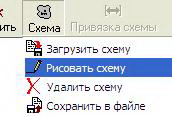 позволяет вызвать встроенный "Редактор схем".
Команда "Сохранить в файле" по строке меню 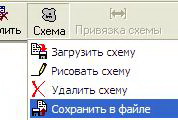 позволяет сохранять графические изображения (например, пути эвакуации), выполненные пользователем на соответствующей карте (схеме, планировке, чертеже и т.п.) в виде отдельного файла в формате JPG.
После привязки карты (схемы, планировки, чертежа и т.п.) программой автоматически определяются ближайшие элементы схемы, а также их координаты и расстояния между элементами схемы. Цифры расположены непосредственно над картой-схемой.